sábado, 21 de agosto de 2021

Como tirar print no Samsung A11?

Se você está tendo dificuldades em tirar print no Samsung A11, este é o artigo certo para sanar as suas dúvidas.

Existem várias maneiras de fazer capturas de tela no Samsung Galaxy A11. Neste guia, vou lhe ensinar 6 delas, de um jeito simples, fácil e eficiente.

Portanto, vamos saber sobre os métodos sem demora.

Seis métodos diferentes para tirar print no Samsung A11

  1. Usando combinação de teclas;
  2. Deslizar com a palma da mão;
  3. Menu do Assistente;
  4. Usando sua voz (Google Assistente);
  5. Aplicativo de terceiros;
  6. Captura de tela longa;

Método # 1: usando a combinação de teclas 

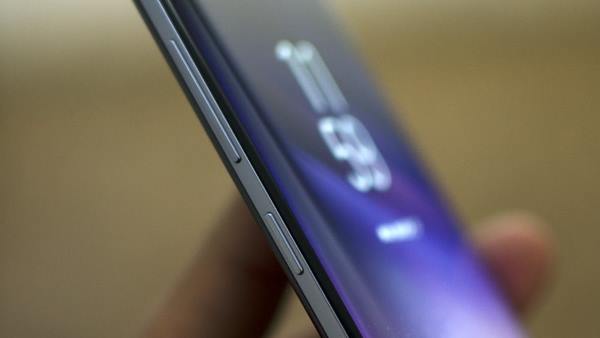
Para tirar print no Samsung A11, você precisa abrir a tela da qual deseja fazer a captura de tela, em seguida pressionar o botão de diminuir volume e o botão Power ao mesmo tempo.

Pronto, a sua tela já foi capturada, e a imagem guardada em Galaria, na aba captura de tela ou captura de ecrã.

Método 2: deslizar com a palma da mão para capturar o gesto

  • Vá para Configurações → Recurso avançado → Movimentos e gestos .
  • Em seguida, ative o deslize do Palma para capturar .
  • Agora você pode tirar uma captura de tela passando a ponta da mão na tela do Galaxy A11.
  • É isso 🙂

Veja Também: Como Formatar j7 Prime

Método # 3: faça uma captura de tela com o menu do assistente

  • Primeiro, abra seu aplicativo de configuração
  • Em seguida, vá para Acessibilidade → Interação e Destreza
  • Finalmente, ative o menu do assistente
  • É isso 🙂

Método 4: usando sua voz (Google Assistente)

  • Primeiro, pressione e segure o botão home
  • Em seguida, diga ” Ok Google, faça uma captura de tela “,
  • É isso 🙂

Veja Também: Celular Samsung não liga? Eis a Solução

Método # 5: Tirar print no Samsung A11 usando aplicativos de terceiros

  • Primeiro, abra a Google Play Store
  • Em seguida, digite na caixa de pesquisa ” Captura de tela fácil “
  • É isso 🙂

Método # 6: captura de tela longa no Samsung Galaxy A11

  • Primeiro, vá para a opção Configurações;
  • Em seguida, role para baixo e selecione Recursos avançados;
  • Agora selecione a captura de tela e o gravador de tela aqui;
  • Por fim, ative a barra de ferramentas de captura de tela;
  • É isso 🙂

Veja Também: Celular Reiniciando Sozinho? Saiba como consertar

Como visualizar as capturas de tela tiradas?

  • Se você quiser ver as capturas de tela que você tirou, vá para o aplicativo Galeria.
  • Em seguida, vá para a pasta de captura de tela.
  • Aqui você verá todas as capturas de tela que tirou.
  • É isso 🙂

O post Como tirar print no Samsung A11? apareceu primeiro em curso de Manutenção de Celular.


sexta-feira, 13 de agosto de 2021

Como Formatar j7 Prime

Se algum dia o seu celular Samsung Galaxy J7 Prime começar a dar problemas. Como tela congelada, bateria esquentando, Celular Reiniciando Sozinho ou começar a ficar lento e travando, formatar o seu J7 Prime pode ser a solução ideal.

Ao formatar J7 prime, você vai perder todos os seus conteúdos no celular, desde aplicativos, fotos, vídeos, entre outros conteúdos que tiverem em seu celular. Com isso é necessário fazer o Backup dos mesmo antes de começar com o processo.

Backup

Para fazer o Backup dos seus conteúdos, e poder recupera-los após resetar as configurações de fábrica do J7 Prime, em sua conta google, vá em:

  • Configurações -> Sistema -> Avançado -> Backup
  • Ative o backup

Formatar j7 Prime com menu de software

Após concluir o processo do backup, tudo o que você pode querer fazer para formatar o seu Smartphone com a tela ligada, vá em:

  • Sistema -> Avançado -> Opções de redefinição.
  • Apagar todos os dados (redefinição de fábrica) -> Redefinir telefone

Você precisará inserir seu código de segurança (ou PIN) e, quando terminar, vá para Apagar tudo.

Seu Samsung Galaxy J7 Prime apagará todos os seus dados. Isso vai demorar um pouco. Assim que o processo estiver concluído, o  seu Samsung Galaxy J7 Prime vai reiniciar com a configuração de fábrica.

Formatar j7 Prime usando botões do celular

Para formatar J7 Prime usando os botões do seu celular é um muito simples. Mas antes certifique-se de que a bateria do samsung galaxy j7 prime carregue corretamente e se tem carga suficiente.

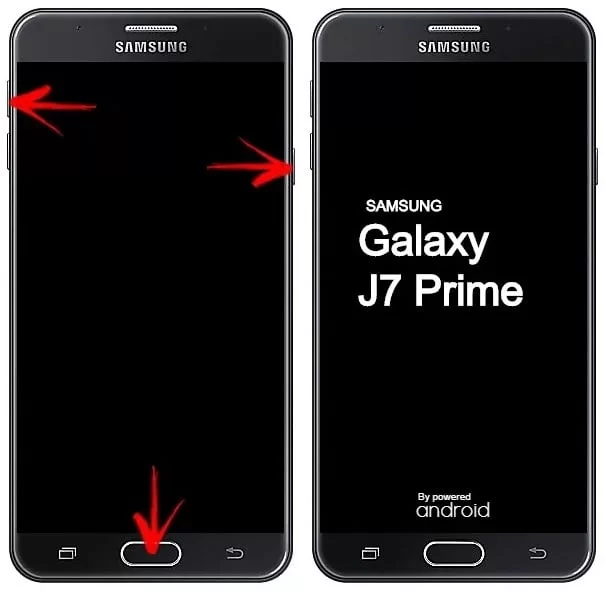
  • Desligue samsung galaxy j7 prime;
  • Pressione simultaneamente o: botão Power + botão aumentar volume + botão home;

  • Se o botão home não funcionar, podemos tentar pressionar simultanêamente os botões Power e o de aumentar volume;
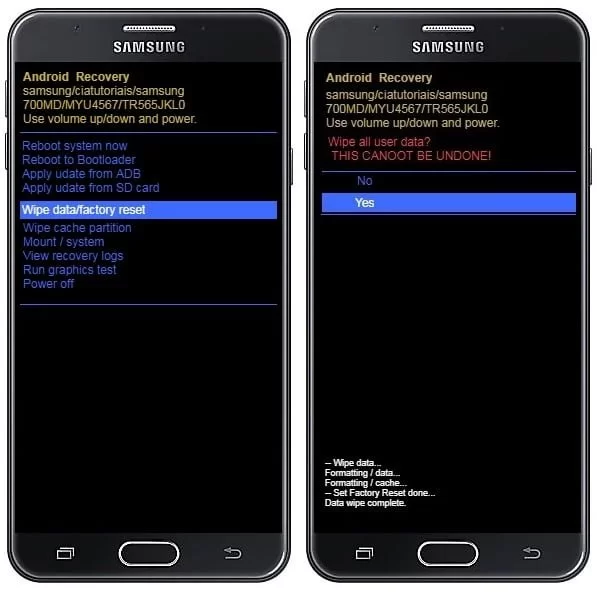
  •  Se aparecer um menu na tela do seu J7 Prime, use o botão diminuir Volume para selecionar a opção “Wipe data/factory reset” e aperte o botão Power para confirmar.

  • Na tela asseguir, com o auxílio do botão diminuir volume, clique em “Yes” e confirme pressionando o botão Power novamente.

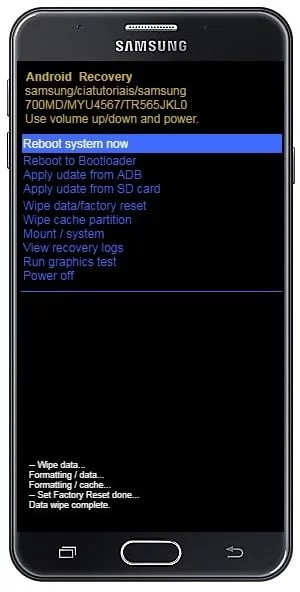
  • E por fim, clique na opção “Reboot system now” com o auxílio do botão Power.

Após isso, o seu samsung galaxy j7 prime fará o processo de restauração para o padrão de fábrica e vai reiniciar.

O post Como Formatar j7 Prime apareceu primeiro em curso de Manutenção de Celular.


Celular Samsung não liga? Eis a Solução

Seu celular Samsung não liga? Esse tipo de problema tem deixado vários usuários de Smartphones a beira de ataque de nervos, principalmente quando a pessoa começa a pensar em quanto pagou pelo dispositivo. Nesse artigo, vou mostrar o que fazer quando o seu celular Samsung não liga !

Verificar se o Celular Samsung está carregado

Por vezes, a solução é tão simples quanto carregar a bateria do seu celular. Tente carregar seu Samsung por 5 a 10 minutos.

Em seguida, mantenha o botão Power pressionado por alguns segundos e veja se o celular Samsung liga ou indica que a bateria está carregando. Se a bateria estiver completamente descarregada, demorará mais para carregar. Em alguns casos, seu Samsung Galaxy não liga imediatamente e pode ser necessário esperar vários minutos até que ele indique que está carregando.

Veja Também:

Celular Reiniciando Sozinho? Saiba como consertar

Curso de Manutenção de Celular Marília SP

reparacao-econserto-de-smartphone-huawei-em Marilia-sao-paulo

Força o reinício do seu Samsung Galaxy

Se o Celular Samsung não estiver ligando, pode ser uma falha de software. Felizmente, você pode forçar o celular a reiniciar.

Mantenha pressionado simultanêamente o botão Diminuir volume e o botão Power por 10 a 20 segundos para forçar a reinicialização. O logotipo da Samsung aparecerá na tela se a reinicialização for bem-sucedida.

Use um carregador ou cabo de carregamento diferente

Caso a dica anterior não surta efeito, tente carregar seu Galaxy com um cabo ou carregador diferentes. É possível que haja um problema com o cabo ou carregador, não com o celular.

Uma vez, fui comprar um novo Smartphone quando pensei que o mesmo estava quebrado. Mas fui perceber mais tarde que o problema estava no carregador.

Não seja como eu. Um novo carregador é muito mais barato do que um novo Celular!

curso-de-reparacao-de-smartphone-androide-em-sao-paulo

Reinicie o seu Celular Samsung no modo de recuperação

Depois de seguir as etapas acima e não ter sucesso, tente iniciar o Smartphone no modo de recuperação. Este modo ignora o sistema operacional, e permite que você faça uma redefinição de fábrica. Use o modo de recuperação apenas como solução final.

Antes de colocar seu Galaxy no modo de recuperação, certifique-se de salvar um backup primeiro em Configurações -> Contas e backups -> Backup e restauração. Ao salvar um backup, você não perderá nenhuma informação ao reiniciar o Samsung Galaxy.

Pressione os botões volume , power , e Início ao mesmo tempo, até aparecer o logotipo do dispositivo.

Se você tem um modelo do Samsung Galaxy sem um botão Home, pressione e segure simultaneamente o  botão de aumentar volume e o botão Bixby e , em seguida, pressione e segure o botão Power. Solte todos os botões quando o logotipo da Samsung aparecer no visor.

Seu celular está agora no modo de recuperação e você pode fazer uma redefinição de fábrica. Use os botões de volume para navegar até Wipe Data / Factory Reset. Pressione o botão Power para iniciar a reinicialização.

Depois que a redefinição de fábrica for concluída, selecione  Reinicializar o sistema agora .

Procurar um Assistente Técnico

Se você tentou todas as etapas acima citado, e o problema prevalecer. Está na hora de procurar um assistente técnico.

Caso o seu celular esteja dentro da garantia, procure um serviço de atendimento da Samsung perto de você. Para tentar solucionar o problema de graça.

Faça um Curso profissional de Conserto de Celulares

Você pode fazer o melhor curso de Manutenção e conserto de celulares do Brasil, e resolver qualquer tipo de problemas que forem a surgir no seu aparelho celular, e ainda ganhar muito dinheiro consertando celulares dos seus amigos e novos clientes.

Veja o vídeo do meu amigo Luís, onde ele ensina como você pode fazer a manutenção e consertar o seu celular sem precisar sair do conforto da sua casa, e ainda ganhar muito dinheiro com isso.

O post Celular Samsung não liga? Eis a Solução apareceu primeiro em curso de Manutenção de Celular.


terça-feira, 15 de junho de 2021

Curso de Manutenção de Celular Marília SP

O Curso de Manutenção de Celular Marília SP, é o melhor curso de conserto de smartphones em português disponível em todo o Brasil. O curso é recomendado aos leigos e aos que já tem uma mínima experiencia com os disposetivos eletrónicos.

O Curso Manutenção e Conserto de Celular versão 4.0 é composto por mais de 210 aulas e 70 horas de conteúdo.

Esse Curso já mudou a vida de milhares de pessoas no Brasil e no mundo a ter seu negócio próprio 100% lucrativo com conserto e manutenção de celulares em poucos dias.

Nesse Curso você vai ter acesso a:

  • + de 240 vídeo aulas em HD
  • + de 90 horas de conteúdo
  • Curso do Básico até Avançado
  • + de 80 consertos ao vivo de aparelhos
  •  Apostila e Certificado de Conclusão
  •  Suporte pós curso durante 3 meses
  •  Indicação de Fornecedores de 10 estados do Brasil
  •  Indicação onde comprar ferramentas
  •  Detalhes sobre documentação assistência
  • Troca de Vidro na cola OCA
  •  Conserto de Aparelhos Samsung
  • Motorola, LG, Nokia e Sony
  •  Conserto de Apple Iphone 5, 6, 7, 8 e X
  •  Aulas de Instalação de Software, Hard Reset e Instalação de Rom
  • Reparo e Conserto Avançado em Placas
  •  Aulas de Eletrônica Aplicada a Celular
  • Assista quantas vezes quiser as aulas o acesso é vitalício

Além desses todos Benefícios, ao concluir o curso você vai receber um certificado com CNPJ.

Módulos

O curso de Manutenção e consertos de celulares é composto por 14 Módulos de conteúdo puro. O melhor da língua portuguesa até ao momento.

Módulo I

No primeiro módulo você vai ter a noção de como funciona a parte lógica (Software) de um celular. Vais receber também alguns brindes para poder aprimorar o seu conhecimento sobre os smartphones.

Nesse módulo, ficará sabendo das ferramentas necessárias para consertar um celular, e vais aprender também, a como montar e desmontar qualquer tipo de smartphone.

<<Quero fazer Curso Completo Manutenção e Conserto de Celular Versão 4.0 >>

Módulo II

No segundo Módulo, você vai aprender na prática como fazer a Manutenção e consertar um celular. Aqui terás a oportunidade de aprender a reparar mais de 26 Marcas diferentes de celulares. Entre eles estarão as seguintes marcas:

  • Iphone;
  • Samsung;
  • Motorola;
  • Asus;
  • Xiaomi e muito mais.

Módulo III

No módulo 3 você vai aprender como montar e desmontar um Iphone 11 pro, e diferenciar um iphone verdadeiro da Réplica.

Nesse Módulo os alunos irão aprender a reparar diversos tipos de problemas que um smartphone pode apresentar, entre eles:

  • Problemas de Rede;
  • Problema de carregamento;
  • Reparação da placa;
  • Celular que detecta phones de ouvido, entre outros.

Módulo IV

No quarto módulo, os alunos vão aprender a eletrónica aplicada da placa mãe de um celular. Aqui você aprenderá sobre a resistência, a queda de tensão, a identificação dos pontos positivos e negativos. Vai conseguir aprender na prática como funcionam os capacitores, analisar os circuitos, entre outros componentes da placa de um smartphone.

<<Quero fazer Curso Completo Manutenção e Conserto de Celular Versão 4.0 >>

Módulo V

No quinto módulo, você vai aprender sobre uma das partes mais sensíveis de um celular, a troca de Vidros. Nesse módulo vais ver como trocar LCD de mais de 20 marcas diferentes de smartphones.

Módulo VI

O sexto módulo, é um dos mais simples. Ele vai lhe ensinar a usar vários tipos de Software existentes no mercado para os smatphones.

Módulo VII

O sétimo módulo é exclusivamente direcionado ao Iphone. Aqui vais ser ensinado como se tornar um excelente assistente técnico de Iphone. Você vai ficar sabendo sobre toda a sua funcionalidade, desde o software e o hardware.

Módulo VIII

O oitavo Módulo, os alunos serão ensinados como usar as ferramentas para reparar qualquer tipo de smartphone, e como concertar alguns problemas mais comuns em certos celulares.

<<Quero fazer Curso Completo Manutenção e Conserto de Celular Versão 4.0 >>

Módulo IX

O nono módulo é composto com cerca de 27 aulas práticas. Aqui você vai ter um aprendizado avançado para reparar as placas de smartphones, entre os ensinamentos estarão:

  • Calibração Ar e Temperatura da Estação;
  • Criando Comparador Lógico;
  • Recuperação trilhar do Touch Id Iphone;
  • Iphone x só carrega desligado som;
  • Celulares com problema de alta temperatura, entre outros.

Módulo X

Nesse Módulo, os alunos terão que colocar na prática tudo aquilo que aprenderam durante os nove módulos. Uma das tarefas que os instrutores irão colocar são:

  • Troca de Tela e Carcaça J7 PRIME
  • Troca de Bateria J5 Prime
  • Fazendo a mudança na farmware do J320m para correção no Odim
  • Desoxidação MOTO E 4 PLUS
  • Conserto placa positivo troca de CI
  • Como Testar Slot de Chip
  • Como testar conector de carga
  • Abertura do J7 Display Original Ressolda no CI de Sinal da Operadora
  • Troca de Vidro LG k10 na cola Oca
  • Troca de Vidro LG k10 na cola Oca
  • Samsung – Como Localizar Componentes
  • Esquema Elétrico LG
  • Motorola – Como Localizar Componentes e Dicas
  • Como pesquisar e onde encontrar Esquema Elétrico

Módulo XI

Os módulos 11 é um módulos de suporte, aqui você  vai receber 10 horas de aulas do suporte ao vivo que foi feito durante 1 ano com perguntas e respostas sobre consertos e defeitos em aparelhos celulares e tablets.

<<Quero fazer Curso Completo Manutenção e Conserto de Celular Versão 4.0 >>

Módulo XII

  • Como receber o certificado do curso
  • Dúvidas e Respostas Sobre Certificado
  • Suporte Fórum AndreCisp
  • Suporte pelo Canal ao Vivo toda semana
  • Grupo dos alunos telegram

Módulo XIII

O módulo 13, é um módulo de brindes. Aqui você vai aprender como fazer a manutenção e Conserto de tablets.

Módulo XIV

O módulo 14 vai lhe ensinar a Gestão de Assistência Técnica. Aqui vais aprender o que fazer para montar o seu negócio lucrativo de Manutenção e Reparação de Smartphones, como lidar com a concorrência, os passos a serem tomados para evitar prejuízos, como divulgar o seu serviço e como aumentar o seu lucro.

O post Curso de Manutenção de Celular Marília SP apareceu primeiro em curso de Manutenção de Celular.


quarta-feira, 5 de maio de 2021

Como salvar stories do instagram

O Instagram Stories começou como uma cópia de um recurso muito semelhante do Snapchat, mas cresceu e se tornou incrivelmente popular com mais de 500 milhões de usuários de Stories ativos diariamente em todo o mundo.

As histórias oferecem uma maneira efêmera e mais casual de compartilhar conteúdo com seus amigos e seguidores que não vive permanentemente em seu feed principal do Instagram.

As histórias podem ser compartilhadas com todos os seus seguidores ou com alguns selecionados por meio da opção de amigos próximos .

Como o Instagram é propriedade do Facebook, você também pode compartilhar sua história do Instagram diretamente na sua história do Facebook para alcançar seus amigos em ambas as plataformas.

Veja Também: Pelicula hidrogel ou Vidro temperado qual a Melhor?

Imagens e vídeos postados em sua história permanecem visíveis por até 24 horas; depois disso, eles desaparecem para sempre – mas você pode acessá-los de seu arquivo privado e até mesmo optar por mostrar histórias selecionadas permanentemente como “destaques” em sua página de perfil. 

Como salvar stories do instagram

Você também pode salvar suas histórias na biblioteca de fotos do seu telefone, salvando cada imagem ou vídeo independentemente ou Salvando a história inteira como um único vídeo. Isso é útil se você deseja compartilhar o conteúdo com outra plataforma de mídia social, como o Twitter. No entanto, se você quiser salvar a história de outra pessoa, é um pouco mais complicado.

Para imagens estáticas, a maneira mais fácil de salvar uma história é simplesmente fazer uma captura de tela. 

Salvando stories no Iphone

Para salvar stories do iphone é muito simples, acesse a App Store e baixe o Repost Story para Instagram . O aplicativo é bastante simples, basta dar-lhe acesso à sua biblioteca de fotos e, em seguida, procurar um nome de usuário do Instagram. 

Veja Também: Como Tirar Vírus do Celular

Salvando stories no Android

aplicativo Android que usamos se chama  Story Saver , disponível gratuitamente na Google Play Store. Tal como acontece com o Repost Story no iOS, você terá que entrar em sua conta do Instagram para começar. 

A página principal mostra todas as histórias que seus seguidores postaram, mas você também pode pesquisar outros usuários na barra de pesquisa. 

Selecione a foto ou vídeo desejado e toque em Salvar. A foto aparecerá na pasta Story Saver quando você estiver olhando para suas fotos. 

O post Como salvar stories do instagram apareceu primeiro em curso de Manutenção de Celular.


Como gravar a tela do Iphone

Gravar a tela do seu iPhone pode ser muito útil, se você deseja salvar um vídeo de um jogo que está jogando, gravar parte de uma transmissão ao vivo no Instagram ou criar um vídeo explicativo para seus amigos. Você pode enviar o videoclipe que você gravou para um parente ou amigo, carregá-lo no Twitter ou publicá-lo em sua história no Instagram. 

Neste artigo irei lhe ensinar as etapas necessárias para gravar sua tela , independentemente de você ter um iPhone mais novo ou mais antigo.

A gravação da tela é integrada aos iPhones, mas para usá-la, primeiro você precisa verificar se o botão de gravação da tela está no seu Centro de Controle. 

Para abrir o Centro de Controle, deslize para baixo a partir do canto superior direito se estiver usando um iPhone X ou posterior, ou deslize para cima se tiver um iPhone 8 ou anterior. Verifique se você tem o botão de gravação de tela, que se parece com um ponto com um círculo ao redor. Caso contrário, veja como você pode adicioná-lo:

  • Abra as configurações;
  • Toque em “Centro de Controle”;
  • Toque em “Personalizar controles”;
  • É aqui que você adiciona e remove itens do menu do Centro de Controle;
  • Role para baixo e pressione o botão verde com um + ao lado de “Gravação de tela”. Isso o moverá da seção “Mais controles” na parte inferior para a seção “Incluir” na parte superior.

Veja Também: Como consertar celular que caiu na água

Gravando a Tela do Iphone

Agora você está pronto para gravar sua tela. (Saiba que existem aplicativos que bloqueiam a gravação de tela.) Para começar:

  • Abra o aplicativo ou site que deseja gravar
  • Deslize para cima para abrir o menu do Control Center (iPhone 8 ou anterior) ou para baixo o menu no canto superior direito (iPhone X ou posterior);
  • Toque no botão da lua crescente para ativar o Não perturbe , que pausará chamadas e notificações temporariamente. Isso é útil porque, ao gravar sua tela, você gravará tudo o que aparecer, incluindo notificações. Se você manter pressionado o botão Não perturbe, verá mais opções, como desligar as notificações por apenas uma hora ou programar quando deseja pausá-las;
  • Enquanto você ainda está no Control Center, toque no botão de gravação de tela para iniciar a gravação. Assim que você clicar no botão de gravação de tela, um cronômetro será iniciado, o que lhe dá três segundos antes de começar a gravar;
  • Toque na tela para ocultar o menu do Control Center.

Veja Também: Melhor Curso de Manutenção de Celular de 2021

Agora você está configurado para gravar o vídeo e o áudio de tudo o que estiver assistindo ou ouvindo em seu telefone – no entanto, você não gravará nenhum áudio que não seja gerado em seu telefone. Se você quiser gravar sua fala (ou qualquer outro som externo), além de gravar o áudio que está reproduzindo no telefone, será necessário ligar o microfone:

  • Antes de iniciar a gravação, pressione e segure o botão de gravação de tela. Toque no botão do microfone na tela pop-up para ligá-lo. Em seguida, toque em “Iniciar Gravação”. A contagem regressiva começará nesta janela. Toque em qualquer lugar da tela para sair da tela e, em seguida, toque na próxima tela para fechar o Centro de Controle;
  • Lembre-se de que, depois de ligar o microfone, ele permanecerá ligado na próxima vez que você gravar sua tela, a menos que você volte e desligue-o;
  • Para interromper a gravação, deslize para cima (ou para baixo) para acessar a Central de controle novamente e toque no botão de gravação novamente;
  • A menos que você tenha uma mídia aberta (você está assistindo a um vídeo do YouTube ou história do Instagram, por exemplo), você verá uma barra vermelha na parte superior da tela (ou superior esquerdo se você tiver um iPhone mais recente), mostrando que você está gravação. Se você tocar nessa barra, aparecerá uma janela pop-up perguntando se deseja interromper a gravação. Toque em “Parar”.
  • O vídeo será armazenado com o resto de suas fotos e vídeos em seu aplicativo Fotos

O post Como gravar a tela do Iphone apareceu primeiro em curso de Manutenção de Celular.


Pelicula hidrogel ou Vidro temperado qual a Melhor?

Se você tem um smartphone, é provável que tenha uma boa ideia do que são as Peliculas.

Em qualquer caso, se você não sabe o que são as Peliculas, aqui vai – são folhas externas que podem ser fixadas na superfície de um dispositivo eletrônico. Eles servem ao propósito básico de suporte adicional à tela do seu celular. 

Veja também: Como consertar um telefone que não carrega

As Peliculas ou protetores de tela podem ser aplicados a qualquer tipo de dispositivo eletrônico, mas a maioria das pessoas os associa apenas a telefones celulares.

Pelicula hidrogel ou Vidro temperado

Agora, entre as Peliculas, dois dos mais bem-sucedidos são Peliculas hidrogel e vidro temperado.

Existe um dilema de longa data entre os dois, que envolve especialmente a faixa de preço mais alta para Pelicula hidrogel do que o vidro temperado. Muitas pessoas tendem a acreditar que dificilmente há uma razão justa por trás desse preço, enquanto outros o consideram justificativo.

Se você também está interessado em acabar com esse dilema de uma vez por todas, você veio ao lugar certo. Neste artigo, discutiremos os prós e os contras de cada uma das duas Peliculas.

No final, deixaremos você com muitos detalhes para que você decida por si mesmo qual deles será mais atraente para você.

Veja Também: Como consertar o Botão de volume do Celular

Pelicula hidrogel

As Peliculas hidrogel geralmente são feitos de TPU ou poliuretano termoplástico. É por isso que este tipo de Peliculas parecem ser tão elásticos e oferecem uma visão mais clara do que o resto.

Este material ajuda a desenvolver uma tecnologia de escudo aquático. Devido a essa nova tecnologia, ele pode dissolver prontamente quaisquer manchas, impressões digitais ou pequenos arranhões. Também ajuda a reduzir os sinais de arranhões importantes. Esse recurso também pode resistir à formação de bolhas durante a formação.

As Peliculas hidrogel são perfeitos para celulares com borda. Óculos de proteção ou outras Pelicula não podem oferecer proteção igual às curvas do telefone. Esta é uma das maiores vantagens das Peliculas Hydrogel.

Prós

  • As Peliculas hidrogel proporcionam uma experiência tranquila ao usuário devido à sua natureza elástica e ao uso de materiais TPU.
  • As Peliculas de tela de hidrogel são extremamente finos em largura. Normalmente, não aumenta o limite de 0,02 mm. Isso serve como uma vantagem na tela e oferece uma visão nítida já que dificilmente há qualquer disparidade entre a tela e a Pelicula.
  • A finura do material também mantém a sensibilidade ao toque – um aspecto que os vidros temperados falham em fornecer.
  • Além de ser fácil de instalar, também afasta todas as bolhas. Mesmo que as bolhas se formem de alguma forma, basta passar um pano macio para eliminá-las.
  • Sua estrutura fina o torna quase invisível e isso, dando um visual superior ao celular.
  • A tecnologia Aqua Shield protege o dispositivo de quaisquer marcas de óleo, manchas, arranhões ou impressões digitais.
  • Ele oferece proteção igual para as bordas e para a tela frontal do dispositivo.

Contras

  • É um pouco alto no preço, em comparação com vidros temperados.
  • Devido à sua estrutura fina, não pode oferecer tanta proteção. Se um telefone cair ou sofrer um grande golpe, uma Pelicula hidrogel não ajudará muito.

Leia também10 motivos que fazem o seu Celular carregar lentamente

Vidro temperado

Vidros temperados são as Peliculas mais procuradas. Eles são feitos com materiais TPU sólidos em vez de macios, e é por isso que são mais resistentes.

Camadas de proteção como filme anti-estilhaçamento e nano-revestimento oleofóbico tornam o produto ainda mais durável.

Prós

  • É feito de um material resistente. Assim, o vidro temperado cumpre o propósito que seu nome sugere: protege a tela a todo custo.
  • Existem diferentes tipos de vidro temperado. Alguns vidros temperados garantem que a tela não se mexa mesmo que sofra uma queda.
    Quando o vidro quebra, ele se quebra em pedaços minúsculos, o que protege a tela original do dispositivo contra qualquer dano.

Contras

  • Como o material não é macio, não é tão liso quanto as Peliculas hidrogel.
  • Na ausência da tecnologia de escudo aqua, as impressões digitais ou manchas não desaparecem automaticamente. Eles permanecem na tela, a menos que sejam removidos com a ajuda de um pano e um pouco de água.
  • Sua estrutura geralmente é muito mais espessa, o que torna sua existência bastante perceptível ao telefone. Portanto, um aspecto em que o vidro temperado não tem chance é embelezar a aparência do telefone.
  • Os telefones com bordas são as mais novas tendências que chegaram ao mercado. Vidros temperados tentaram encontrar uma solução para eles, mas não deu certo.

Em alguns casos, a sensibilidade ao toque se torna um problema, mas a maioria dos vidros temperados lidou com isso com facilidade.

O post Pelicula hidrogel ou Vidro temperado qual a Melhor? apareceu primeiro em curso de Manutenção de Celular.


Whatsapp GB Pro V15.00 Apk Download

O Whatsapp GB Pro v15 Apk é uma das versões mais atualizada do WhatsApp Messenger para dispositivos Android. O mesmo apresenta vários recur...