segunda-feira, 24 de janeiro de 2022

Como tirar print no A30s

Tirar print no A30s pode ser útil em várias ocasiões para qualquer usuário de Smartphones. E fazer isso é muito mais Fácil e simples do que você pode imaginar.

Neste artigo irei lhe ensinar várias maneiras de fazer uma captura de tela de Samsung Galaxy A30s, e facilitar a sua vida quando quiseres guardar título de um vídeo que você esteja assistindo no Facebook, Youtube ou qualquer outro tipo de streamer, fazer captura de tela de uma camiseta ou vestido que você viu em um site de classificado, entre outras situações.

Como tirar print no Samsung Galaxy A30s

Existe várias maneiras de se tirar print no A30s. Existe métodos mais simples e tradicionais a mais complicados e complexos.

A seguir você terá acesso a uma sequência de técnicas necessárias para se fazer uma captura de tela de Samsung A30.

Como tirar print no A30s

Como Fazer captura de tela no Galaxy A30s usando Botões

Esse é o método tradicional mais conhecido para tirar print de qualquer Smartphone de Marca Samsung. E para fazer isso é necessário:

  • Ir na tela onde você deseja fazer uma captura;
  • Agora pressione o botão Diminuir volume e o Botão Power simultaneamente, e solte-os rapidamente após alguns segundos;
  • Você ouvirá um som de notificação e a tela piscará indicando que a tela selecionada foi capturada com sucesso;
  • Um pop-up flutuante de captura de tela aparecerá na parte inferior da tela, na qual você pode clicar para visualizar e editar a captura de tela. A captura de tela tirada também será salva na sua galeria automaticamente.

Como tirar print do A30s usando Gesto

Esse é daquelas técnicas de se tirar o print que poucos usuários de Smartphones utilizam. Mas a mesma é muito simples de ser usada.

  • Você pode ativar a opção de gesto de furto da palma da mão acessando Configurações >> Recursos avançados >> Movimentos >> gestos e clique no botão de alternância Deslizar para a palma da mão;
  • Em seguida, vá para a tela do aplicativo do qual você deseja fazer uma captura de tela;
  • Mova a palma da mão na parte superior da tela da direita para a esquerda ;
  • Você ouvirá um som, e aparecerá uma notificação de captura de tela indicando que você fez a captura de tela com sucesso;
  • Clique na notificação de captura de tela para ver a captura de tela tirada.


Veja Também:

Como tirar print no A12

Como Formatar Moto G5

Como tirar print no A21s


Como Fazer a Captura de tela do Galaxy A30s usando a opção de alternância

Essa é mais uma daquelas técnicas muito pouco usadas em dispositivos Androides, mas muito simples de se confirar. O mesmo procedimento pode ser feito em alguns segundos.

  • Vá para a tela na qual você deseja fazer uma captura de tela no seu celular Samsung Galaxy A30s;
  • Puxe para baixo a barra de notificação e toque no botão de alternância do ícone de captura de tela;
  • É isso. A tela será capturada e uma notificação de captura de tela será exibida em seu smartphone.


Fazer captura de tela longa no Samsung Galaxy A30s

  • Habilite esta opção indo para Configurações >> Recursos avançados >> Captura de tela >> Habilite a barra de ferramentas Captura de tela;
  • Use qualquer um dos métodos acima para fazer uma captura de tela normal usando as teclas físicas ou a opção de gesto de furto;
  • Uma janela flutuante da barra de ferramentas de captura de tela OneUI aparecerá;
  • Em seguida clique na tecla de seta para baixo para fazer uma captura de tela longa, que continuará a fazer uma captura de tela de rolagem para cobrir toda a página;
  • Continue pressionando a tecla de seta para baixo em seu Galaxy A30s até chegar ao final da página.

Agora você pode editar ou visualizar a captura de tela clicando na janela de captura de tela flutuante ou na barra de ferramentas.

A captura de tela longa também será salva automaticamente na pasta Screenshot dentro do aplicativo da galeria.


Tirar Print no A30s usando o Google Assistant

Fazer captura de tela no Samsung Galaxy A30s e em outros celulares Androides usando Google Assistant tem sido uma grande tendência. Isso deve-se ao facto da sua simplicidade e praticidade, e para fazer isso é muito simples.

  • Vá para a tela na qual você deseja fazer uma captura de tela;
  • Pressione e segure o botão home por 2-4 segundos, o assistente do Google aparecerá na tela do seu smartphone;
  • Em seguida, basta dizer ok google, tirar uma captura de tela . Você ouvirá o som do obturador da câmera ou a tela piscará em branco indicando que a tela selecionada foi capturada com sucesso;

Diferentemento dos outros métodos citados acima, nesse você precisará salvar a captura de tela manualmente no seu Galaxy A30s. Ou seja nesse método, a captura de tela não será salva automaticamente.

O post Como tirar print no A30s apareceu primeiro em Curso de Manutenção de Celular.


terça-feira, 18 de janeiro de 2022

Como Formatar Moto G5

Quando o seu Moto G5 começar a reiniciar sozinho, travar, entre outros problemas, não se desespere, por que a solução pode ser mais simples do que você imagina. Uma simples formatação ou resete do seu Smartphone pode ser o que você necessita para acabar com o problema. Acredito que você deve se estar a perguntar, Como formatar Moto G5?

Neste artigo irei lhe ensinar o passo a passo necessário para Resetar Moto G5 sem ter que perder nenhum dado ou documentos importantes.

Antes de lhe fornecer as dicas ou o procedimento para Resetar Moto G5, aconselho-te a fazer um Backup dos seus documentos, fotos, vídeos e músicas que consideras imprescindível.

Como resetar parcialmente o Moto G5


Resetar Moto G5 suavemente provavelmente permitirá que você cuide de pequenos erros, como aplicativos que estejam travando, uma bateria que aquece, o congelamento de softwares, a lentidão do Moto G5, entre outros problemas considerados pequenos.

A abordagem para este processo será bastante simples:


Pronto, agora você acaba de Formatar Moto G5 suavemente. Mas se os problemas citados no primeiro parágrafo insistirem, você poderá usar o segundo método, que é o mais extremo de todos.


Veja Também: 

Como colocar emoji nos contatos

Como Formatar j5 prime

Como tirar print no A12 


Como Formatar Moto G5

Como Formatar Moto G5 (configurações de fábrica)


A redefinição das configurações de fábrica ou a reinicialização a frio é definitivamente uma opção um pouco mais extrema.

Esse processo limpará todas as informações do Moto G5 e você obterá um celular como estava quando foi criado pela primeira vez.

É importante recordar, que você precisará manter seus arquivos essenciais, como fotos, contatos, conversas, registros, … em seu PC ou na nuvem, como Google Drive, DropBox, … antes de fomatar Moto G5 .

Para resetar todos os seus dados logo após a redefinição, salve seus dados em sua Conta do Google.

Após isso, acesse:


  • Configurações -> Sistema -> Avançado -> Backup;
  • Ative o Backup.


Depois de gerar o backup, tudo o que você deve fazer é ir em:


  • Sistema -> Avançado -> Redefinir opções;
  • Apagar todos os dados (redefinição de fábrica) -> Redefinir celular;
  • Escrever seu código de segurança (ou PIN) e, uma vez concluído;
  • Vá para Apagar tudo.


Pronto, o seu Motorola G5 foi formatado com sucesso, e o passo a seguir é o de fazer recover de todos os ficheiros que foram guardados nas nuvens ou no seu computador.

Antes de passar os seus ficheiros para o Moto G5 recém formatado, certifique se os mesmo não tem nenhum vírus.

O post Como Formatar Moto G5 apareceu primeiro em Curso de Manutenção de Celular.


quarta-feira, 12 de janeiro de 2022

Como tirar print no A12

No artigo passado ensinei a como fazer captura de tela de Samsung Galaxy A21s. Mas hoje você vai aprender como tirar print no A12, de um jeito simples, fácil e prático.

Fazer captura de tela no Samsung Galaxy A12 pode ser importante em várias circunstâncias. Sejam elas para Guardar temas de um vídeo que estejas a assistir no Youtube, Facebook ou qualquer outra Rede Social, Guardar uma conversa importante, entre outras coisas.

Nesse artigo irei lhe mostra seis maneiras diferentes de se tirar um print no A12.

Como tirar print do Samsung a12

Quase todos os Celulares da Samsung mais recentes ou modernos tem muitas funções semelhantes. A de Captura de Tela também não é diferente.

Se você já leu os nossos artigos sobre captura de tela de celulares Samsung, vais notar que os métodos que citarei nesse post não se difere tanto com os que já citei anteriomente.

Como tirar print no A12

Veaja Também:

Baixar videos do youtube no celular

Como consertar o Botão de volume do Celular

Como tirar print no A71


 Tirar print no samsung A12 com Botões

A primeira dica sobre fazer a captura de tela do seu querido Samsung A12 é a mais popular do mundo. Mesmo assim resolvi coloca-lo no artigo, até por que, pode aparecer um leigo nessa matéria.

  1. Antes de tudo, para tirar uma captura de tela no seu Samsung Galaxy A12, você precisa abrir a tela que deseja capturar;
  2. Depois disso, você deve pressionar o botão Diminuir volume e o Botão Power ao mesmo tempo;
  3. Agora, para ver sua captura de tela, vá para a galeria e vá para as imagens adicionadas recentemente.


Tirar print no A12 Deslizando a palma da mão

Se por algum motivo o primeiro método não funcionar devido a botões quebrados ou algum outro problema, você

pode optar pelo método de tirar print no galaxy A12 usando o recurso “Deslizar a palma da mão”.

Esta opção não requer o uso de nenhum botão de hardware.

  1. Vá em Configurações → Recurso avançado → Movimentos e gestos;
  2. Ative a opção “Deslizar a palma da mão”;

Pronto, agora você pode fazer uma captura de tela deslizando a ponta da mão na tela do telefone. E para ver os arquivos que você fez print com o seu Samsung Galaxy A12, vá para a galeria, e procure na seção “imagens adicionadas recentemente”.

 Tirar print usando o menu do assistente

Esse é um dos métodos muito ignorado pela maioria dos usuários dos Smartphones, alegadamente por ser muito trabalhoso. Mas há quem ache divertido, e foi por essa razão que resovi coloca-lo nesse artigo.

  1. Primeiro, você deve ir para Configurações;
  2. Então você tem que ir para Acessibilidade→ interação e destreza;
  3. Depois disso, você deve ativar o menu Assistente.


Tirar print usando sua voz

Um dos métodos para fazer print que vem conquistando coração dos usuários de Smartphones é o serviço Google Assistant.

Você consegue tirar print no seu Samsung Galaxy A12 usando o comando de voz Ok Google, tire uma captura de tela”, após a qual a captura de tela do que estiver na sua tela será capturada.

Os usuários também podem adicionar comandos como “Ok Google, tire uma captura de tela e compartilhe-a no Facebook, Twitter. “

Tirar print  Usando Aplicativo de terceiros


Você pode tirar print do samsung A12 usando aplicativos de terceiros. Vá no Google Play Store, pesquise

por Screenshot Easy e de seguida instale o aplicativo. O mesmo é muito simples e de fácil manuseio.

O post Como tirar print no A12 apareceu primeiro em Curso de Manutenção de Celular.


domingo, 26 de dezembro de 2021

Como tirar print no A21s

Todo usuário de Smartphones usa o recurso de tirar print pelo menos uma vez por dia. Aliás esse é daqueles recursos imprescindíveis em um celular. É por esta razão que hoje decidi em escrever sobre Como tirar print no A21s.

O recurso de tirar print pode ser usado para gravar parte de conversas que tiveste com amigos, familiares e conhecidos ou até mesmo documentos importantes. E é por esta razão que é muito importante que usuários de celulares saibam usar o recurso que lhes poderá ser útil a qualquer dia.

Existem várias maneiras para se fazer print no samsung A21s, mas nesse artigo irei lhe mostrar apenas cinco truques para faze-lo de uma maneira simples, fácil e prática.

Como tirar print no A21s

Como tirar print no A21s

Como mencionei anteriormente, existe várias formas para se tirar print no A21s, a seguir irei citar alguma delas.

1.) Usando a combinação de teclas: neste método, faremos uma captura de tela usando o botão físico do celular.

2.) Usando os recursos do Palm Swipe: O Palm Swipe é um recurso relacionado a gestos disponível em todos os celulares Samsung A-Series, um recurso muito útil, especialmente para fazer capturas de tela.

3.) Usando o menu do assistente: Você também pode facilmente fazer capturas de tela no seu dispositivo Samsung com a ajuda do menu do assistente.

4.) Usando sua voz:   Você sabe que pode fazer capturas de tela em seu Smartphone a partir de sua voz, como? Com a ajuda do Google Assistente .

5.) Usando o aplicativo: Você também pode usar aplicativos de terceiros para fazer uma captura de tela.

Veja Também:

Como Consertar Celular que caíu na Água

Como Consertar o Alto Falante do Celular Samsung


Como Tirar print no A21s usando a combinação de teclas 

  • Em primeiro lugar, para fazer uma captura de tela no Samsung Galaxy A21s, você precisa abrir a tela da qual deseja fazer a captura de tela;
  • Depois disso, você deve pressionar o botão de diminuir volume e o botão Power ao mesmo tempo;
  • Agora, para ver sua captura de tela, vá para a galeria e vá para as imagens adicionadas recentemente.

Usando recursos do Palm Swipe

  • Vá em Configurações -> Recurso avançado -> Movimentos e gestos . Ative o deslizar do Palm para capturar ;
  • Agora você pode fazer uma captura de tela passando a ponta da mão na tela do telefone;
  • Para ver sua captura de tela, vá para a galeria, em seguida acesse as imagens adicionadas recentemente.

Usando o menu do assistente

  • Primeiro, você deve ir para Configurações >> Acessibilidade >> Interação e Destreza;
  • Depois disso, você deve ativar o menu do assistente.


Veja Também:

MELHOR CURSO DE MANUTENÇÃO DE CELULAR DE 2021

8 DICAS PARA CONSERTAR CELULAR COM A TELA QUEBRADA OU TRINCADA


Como tirar print do A21s usando sua voz

Para tirar print A21s usando Google Assistant é muito simples. Você de simplesmente usar o comando de voz: Ok Google, faça uma captura de tela “ , após a qual a captura de tela de tudo o que estiver em sua tela será capturada.

Você também pode adicionar comandos e dizer “ Ok Google, tire uma captura de tela e compartilhe no Facebook, Twitter. “

Tirar Print do A21s usando aplicativo de terceiros

Para tirar print no A21s usando aplicativo de terceiro é muito simples. Vá ao Google Play Store e pesquise por Screenshot Easy e instale o app.

Com esse aplicativo você vai poder tirar Print no A21s de uma forma muito fácil e prática.

O post Como tirar print no A21s apareceu primeiro em Curso de Manutenção de Celular.



terça-feira, 7 de dezembro de 2021

Baixar videos do youtube no celular

Nesse artigo quero lhe ensinar como baixar videos do youtube no celular em um piscar de olhos. O método que você vai aprender nesse artigo é o mais fácil que eu consegui encontrar entre milhares que existem.


O Youtube é uma ferramenta que disponibiliza um pouco de tudo o que se pode procurar na web. O melhor, é que todo o conteúdo pode ser acessado de uma maneira gratuita.


Entre os conteúdos que são disponibilizado nessa gigante do “Tio Google”, estão matérias ecolares, músicas, vídeos clipes recentes e antigos, tuturiais e muito mais.


Veja Também: 8 Dicas para consertar celular com a tela quebrada ou trincada


Aprender como baixar vídeos do YouTube no celular será muito útil em certas circunstâncias, como quando você está viajando. Podem existir vários bons motivos pelos quais você pode querer baixar vídeos do YouTube no celular. Por exemplo, se você não vai ter uma conexão com a Internet por um tempo e precisar de revisar alguns vídeos relacionado a uma matéria da escola ou Faculdade, músicas ou vídeos que você adora, entre outros tipos de conteúdo.


Como Baixar videos do youtube no celular

As pessoas podem baixar vídeos do youtube no celular de várias maneiras. Mas nesse artigo irei ensinar dois métodos.

  • Baixar vídeos do youtube no Celular usando sites de terceiros;
  • Baixar videos do youtube no celular usando aplicativos;

Baixar vídeos do youtube no Celular usando sites de terceiros

Método 1

  1. Acesse o Youtube.
  2. Escolha o vídeo que pretende baixar, edite o link do vídeo, e adicione duplo “PP” após a paravra youtube (Youtubepp), e clique em ok.
  3. Na pagina a seguir escolha a resolução e o tamanho que pretendes baixar o seu vídeo.

Método 2

  1. Acesse o youtube;
  2. Escolha o vídeo que pretendes baixar e copeie a url do mesmo;
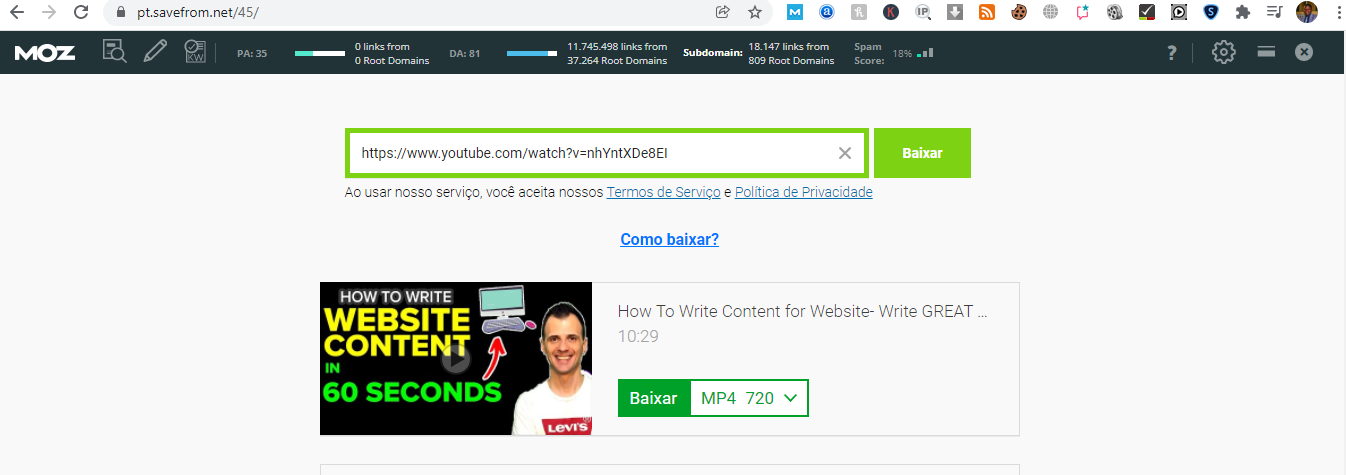
  3. Acesse o site Savefrom, cole a url copeiada no youtube e clique em baixar.

Veja Também: Como tirar print no A71

  Como Colocar emoji nos contatos

Baixar videos do youtube no celular usando aplicativos

Baixar vídeos do YouTube no celular usando aplicativos da loja Google Play vai ser impossível, porque o Google proíbe tais ferramentas. No entanto, você pode obter um downloader do YouTube em seu telefone ou tablet instalando um arquivo APK de fora da Play Store.

  1. Vá ao Google e pesquise por TubeMate apk;
  2. Baixe TubeMate e instale em seu telefone Android. Pode ser necessário alterar suas configurações de segurança;
  3. Abra o TubeMate e procure um vídeo do YouTube;
  4. Toque no botão verde Download.
  5. Escolha na lista de opções de qualidade e formato. Toque no botão verde Download.
  6. Toque no ícone Lista de downloads no menu inferior para localizar seu vídeo. Ou acesse a lista de Downloads tocando no ícone de três pontos no canto superior direito do menu TubeMate.
  7. Toque no ícone de três pontos ao lado de um vídeo para salvá-lo em um novo local, renomeá-lo e outras ações.

O post Baixar videos do youtube no celular apareceu primeiro em curso de Manutenção de Celular.


terça-feira, 2 de novembro de 2021

Como colocar emoji nos contatos

Colocar emoji nos contatos de um celular, tem sido a nova tendência dos usuários dos dispositivo móveis.

Apesar da tendência estar vindo a crescer entre os usuários, muita gente tem tido dificuldades em adicionar emoji nos contatos dos seus celulares.

Foi pensando nisso que hoje resolvi escrever o artigo que vai lhe ajudar a conseguir essa “façanha”. Aqui mostrarei alguns métodos diferenciados para colocar emoji nos contatos do seu Android.

Como Colocar Emojis nos contatos do Android

Antes de entrarmos em detalhes sobre o passo a passo necessário para colocar Emojis em seus contatos, é necessário frisar que o suporte a emoji depende da versão do Android que você está usando, uma vez que emoji é uma fonte de nível de sistema. Cada nova versão do Android adiciona suporte para novos personagens emoji.

  1. Vá na opção Configurações;
  2. Em seguida vá até a última opção “Sobre o celular”;
  3. Toque em Versão do software (se necessário). Alguns dispositivos Android exigirão que você entre neste menu adicional para visualizar a versão do Android;
  4. Encontre sua versão do Android. Você verá a entrada “Versão do Android”. O número indica qual versão do Android você está usando: 
  • Dispositivos com a versão  4.4 ou posterior estão habilitados a usar o teclado do Google para adicionar emoji . O teclado integrado do seu dispositivo provavelmente também tem uma opção de emoji. A disponibilidade e o estilo dos personagens são determinados pela sua versão do Android.


  • Dispositivos com a Android versão 4.3 – Estão habilitados a integrar o teclado IME iWnn para digitar caracteres emoji em preto e branco. Além disso, eles aceitam a integração de teclado de terceiros para inserir caracteres emoji coloridos.


  • Dispositivos com a versão Android 4.1 – 4.2 – Estão habilitados a ver certos emojis, mas não tem a opção de teclado embutido. Você pode usar um teclado de terceiros para digitar emoji.


  • Dispositivos com a versão Android 2.3 e anterior -Não está habilitado a exibir ou digitação de emojis.

Colocando Emojis nos contatos

  1. Abra o seu menu Configurações.
  2. Toque em “Idioma e entrada”.
  3. Vá para “Teclado Android” (ou “Teclado do Google”).
  4. Clique em “Configurações”.
  5. Role para baixo até “Dicionários complementares”.
  6. Toque em “Emoji para palavras em inglês” para instalá-lo.


Veja Também: 

Como tirar print no Samsung A11?

10 motivos que fazem o seu Celular carregar lentamente

Pelicula hidrogel ou Vidro temperado qual a Melhor?


Como colocar emoji nos contatos Usando aplicativo de terceiros?

Se o método citado acima não funcionar em seu dispositivo Android , você poderá tentar usar um dos métodos mais simples para colocar emoji nos contatos, que consiste em instalar um aplicativo de terceiro.
  1. Vá para o seu aplicativo Play Store, pesquise por “Emoji Contatos Gerente – Foto de Emoji”, e instale-o.
  2. Abra o aplicativo, e aguarde que o mesmo carregue toda a sua lista telefónica. A seguir, toque sobre um dos contatos da sua perferência com vista a abrir a tela de edição.
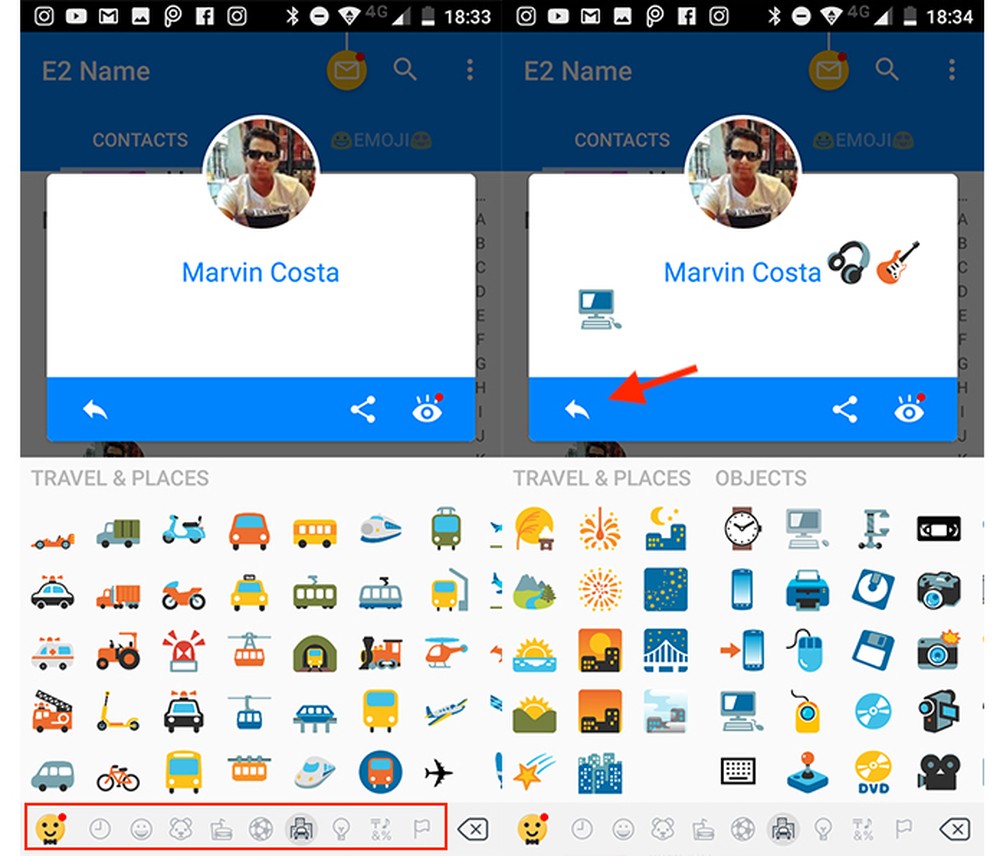
  3. Escolha um dos temas que lhe chamar mais atenção. Em seguida, toque em qualquer emoji para que o mesmo seja adicionado no contato escolhido. Para salvar, toque no ícone de seta branca, como mostra a imagem abaixo.

Os emojis serão salvos automaticamente no aplicativo e na lista telefônica do seu Android.

O post Como colocar emoji nos contatos apareceu primeiro em curso de Manutenção de Celular.


sexta-feira, 8 de outubro de 2021

Como tirar print no A71

Tirar print no A71 pode ser útil em muitas ocasiões. Fazer uma captura de tela ou captura de tela em seu celular Samsung Galaxy A71 é muito simples. Neste artigo, você vai aprender o passo a passo necessário para fazer uma captura de tela no A71.

Seu Smartphone Galaxy A71 oferece suporte ao sistema operacional Android 10, One UI 2 . Também aprenderemos como tirar print nas versões Samsung One UI 1.0 (Android 9), One UI 2.0 (Android 10) e One UI 3.0 (Android 11).

Como Tirar Print no A71

Existe várias maneiras para se fazer a captura de tela no Galaxy A71, mas nesse artigo citaremos apenas quatro maneiras diferentes. Podes ficar tranquilo, todos os métodos aqui citados são simples e práticos de se fazer.

 Printar a tela do A71 usando botões de hardware

Esse é o chamado método tradiocional para se fazer a captura de tela de qualquer tipo de celular Samsung.

  1. Vá para a tela do Galaxy A71 de onde deseja fazer uma captura de tela.
  2. Agora pressione o Botão Diminuir volume e o Botão Power simultaneamente e libere-os rapidamente após alguns segundos.
  3. Você ouvirá um som de notificação e a tela piscará indicando que a tela selecionada foi capturada com sucesso.
  4. Um pop-up flutuante de captura de tela aparecerá na parte inferior da tela, no qual você pode clicar para visualizar e editar a captura de tela. A captura de tela também será salva na sua galeria automaticamente.

Tirar print no celular A71 usando gestos

Neste método, você vai poder fazer a captura de tela usando as opções de gesto integradas.

  1. Primeiramente, precisamos habilitar a opção de gesto de deslizar com a Palma da mão.
  2. Você pode ativar a opção de gesto de deslizar com a palma da mão indo para Configurações >> Recursos avançados >> Movimentos e gestos e clicar no botão de alternância Deslizar com a palma da mão para capturar para ativá-lo.
  3. Em seguida, vá para a tela do aplicativo do qual deseja fazer uma captura de tela.
  4. Mova a palma da mão no topo da tela da  direita para a esquerda .
  5. Você ouvirá um som de notificação e uma notificação de captura de tela indicando que você fez a captura de tela com sucesso.
  6. Clique na notificação da captura de tela para ver a captura de tela tirada.

Veja Também:

Como colocar senha no whatsapp

Como consertar celular que caiu na água

 Captura de tela do Galaxy A71 usando a opção de alternar

  1. Vá para a tela na qual deseja fazer uma captura de tela no seu celular Samsung Galaxy A71.
  2. Puxe para baixo a barra de notificação e toque no botão de alternância do ícone de captura de tela.
  3. É isso. A tela será capturada e uma notificação de captura de tela será exibida em seu smartphone.

Como você tirar uma longa captura de tela no Samsung Galaxy A71?

Para fazer uma rolagem ou uma captura de tela longa na tela do Samsung Galaxy A71, siga as etapas abaixo.

    1. Habilite esta opção em Configurações >> Recursos avançados >> Captura de tela >> Ative a barra de ferramentas Captura de tela
    2. Em seguida, use qualquer um dos métodos acima para fazer uma captura de tela normal usando as teclas físicas ou a opção de gesto de deslizar.
    3. Uma janela flutuante da barra de ferramentas de captura de tela do OneUI aparecerá. Agora clique na tecla de seta para baixo para fazer uma longa captura de tela, que continuará a fazer uma captura de tela de rolagem para cobrir toda a página.
    4. Continue pressionando a tecla de seta para baixo em seu Galaxy A71 até chegar ao final da página.
    5. Agora você pode editar ou visualizar a captura de tela clicando na janela ou barra de ferramentas flutuante da captura de tela. A longa captura de tela também será salva automaticamente na pasta Capturas de tela dentro do aplicativo de galeria.

Tirar print no A71 usando o Google Assistant

Na nossa última dica, vamos capturar a tela do smartphone Samsung Galaxy A71 usando o Google Assistant.

  1. Vá para a tela na qual deseja fazer uma captura de tela.
  2. Pressione e segure o botão home por 2 a 4 segundos, o assistente do Google aparecerá na tela do smartphone.
  3. Em seguida, basta dizer  ok google, faça uma captura de tela . Você ouvirá o som do obturador ou a tela piscará em branco indicando que a tela selecionada foi capturada com sucesso.
  4. Você precisa salvar a captura de tela capturada manualmente em seu Galaxy A71. Neste método, a captura de tela não será salva automaticamente como os métodos acima.

O post Como tirar print no A71 apareceu primeiro em curso de Manutenção de Celular.


Whatsapp GB Pro V15.00 Apk Download

O Whatsapp GB Pro v15 Apk é uma das versões mais atualizada do WhatsApp Messenger para dispositivos Android. O mesmo apresenta vários recur...